C'est sans doute l'une des pannes les plus frustrantes : vous lancez l'application, les listes de chaînes apparaissent parfaitement, le son fonctionne parfois en arrière-plan, mais la fenêtre vidéo reste désespérément sombre. Confronter un problème d'IPTV Smarters Pro écran noir est un incident courant qui peut survenir sur Smart TV, Firestick, Android ou PC.
Heureusement, dans 95% des cas, ce dysfonctionnement n'indique pas une panne définitive de votre matériel ou de votre abonnement. Il s'agit simplement d'un désaccord technique entre le format vidéo transmis, le décodeur interne de l'application et la puce graphique de votre téléviseur. Dans ce guide de dépannage complet, nous passons en revue toutes les solutions vérifiées pour vous remettre en route en quelques minutes.
1. Les causes principales d'un écran noir sur l'application
Pour résoudre efficacement l'anomalie IPTV Smarters Pro écran noir, il convient d'identifier l'origine précise du problème parmi les quatre facteurs classiques :
- Incompatibilité de décodeur (Hardware/Software) : Le lecteur natif essaie de décoder un flux 4K HEVC ou H.265 avec une méthode logicielle non prise en charge par votre processeur.
- Saturation de la mémoire cache : L'accumulation de fichiers temporaires dans la mémoire de l'application bloque l'affichage des nouveaux flux vidéo.
- Problème de format de flux ou d'extension : Certains serveurs envoient des flux au format TS (Transport Stream) alors que votre appareil préfère le format M3U8 ou HLS.
- Mise à jour manquante ou fichier d'installation obsolète : Une version trop ancienne de l'application peut perdre sa compatibilité avec les flux modernes.
Si vous souhaitez d'abord revoir la théorie sur l'architecture générale de l'application, découvrez notre article : qu'est-ce que IPTV Smarters Pro et comment fonctionne-t-il ?.
2. Solution 1 : Basculer vers un lecteur externe
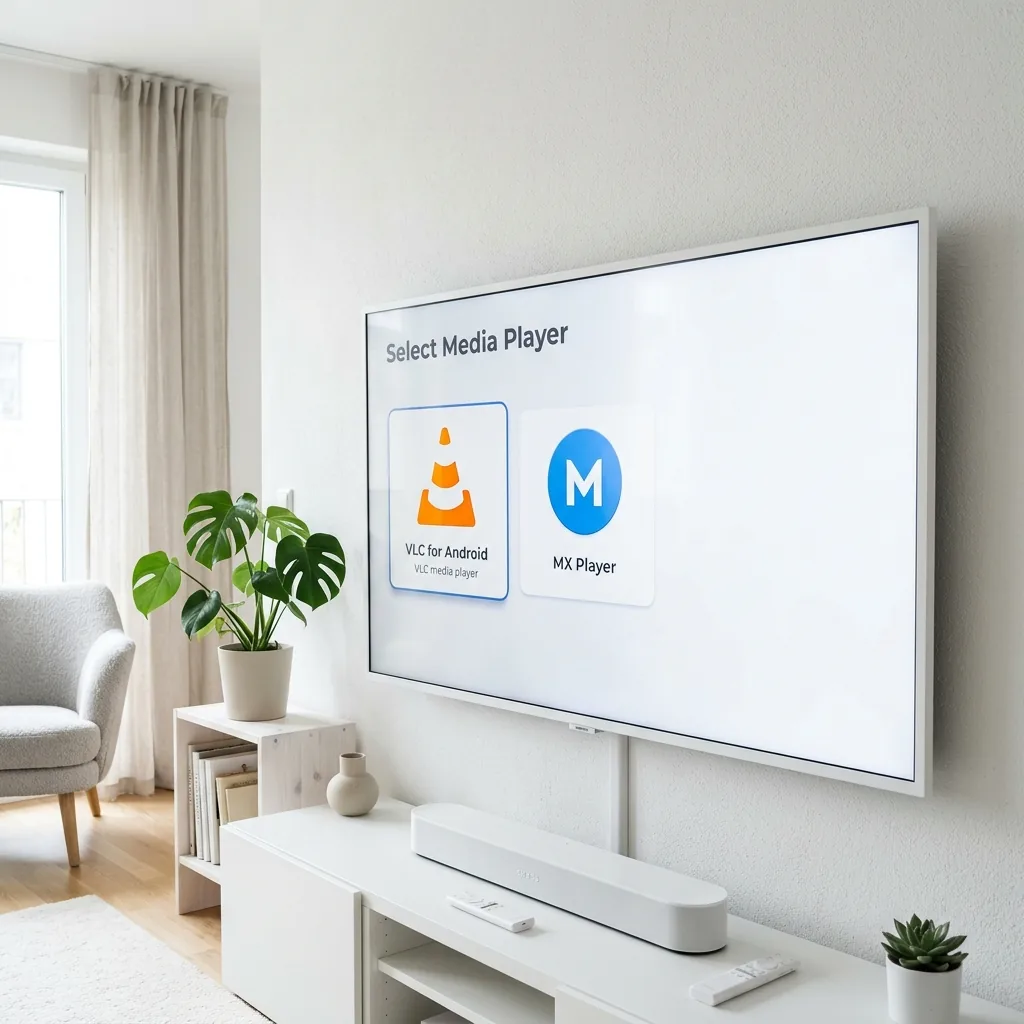
C'est de loin la solution la plus rapide et la plus efficace. Si le lecteur par défaut de l'application échoue à afficher l'image, associer un lecteur multimédia spécialisé résout le problème instantanément.
Pour suivre la méthode exacte pas à pas, lisez notre tutoriel dédié : comment changer et configurer le lecteur externe IPTV Smarters Pro.
⚡ Astuce express : Téléchargez l'application gratuite VLC ou MX Player sur votre store. Allez ensuite dans IPTV Smarters Pro > Settings > Player Selection et sélectionnez votre nouveau lecteur pour les catégories Live et VOD.
3. Solution 2 : Modifier le format des flux (TS vs M3U8)
Une raison fréquente de l'écran noir réside dans le protocole de diffusion utilisé par votre serveur IPTV. Par défaut, les adresses de chaînes s'abreuvent du format .ts. Or, sur certaines Smart TV Samsung ou LG, le format .m3u8 (HLS) s'avère nettement plus stable.
- Ouvrez les Settings (Paramètres) dans l'application.
- Sélectionnez l'onglet Stream Format (Format de flux).
- Modifiez la valeur par défaut Default / TS pour choisir M3U8.
- Sauvegardez les paramètres et relancez une chaîne pour tester l'affichage.
4. Solution 3 : Vider le cache de l'application
Lorsque vous zappez régulièrement entre plusieurs chaînes HD et 4K, la mémoire cache de l'appareil se remplit progressivement de données résiduelles. Une mémoire saturée peut empêcher l'image de charger, provoquant un écran noir fixe.
Sur Android TV, Box et Amazon Firestick :
- Rendez-vous dans les Paramètres généraux de votre appareil (pas dans l'application).
- Allez dans le menu Applications > Gérer les applications installées.
- Sélectionnez IPTV Smarters Pro.
- Cliquez sur « Vider le cache » (Clear Cache). Attention : ne cliquez pas sur « Effacer les données », sinon vos identifiants seront supprimés.
- Redémarrez votre appareil.
Si vous hésitez sur les étapes de manipulation selon la marque de votre téléviseur, reportez-vous à notre guide d'installation et de configuration multi-équipements.
5. Solution 4 : Réinstaller la dernière version officielle
Les versions modifiées ou non officielles téléchargées sur des plateformes douteuses sont instables et finissent par provoquer des erreurs de décodage. Assurez-vous d'utiliser un installateur propre en allant directement télécharger IPTV Smarters Pro officiel.
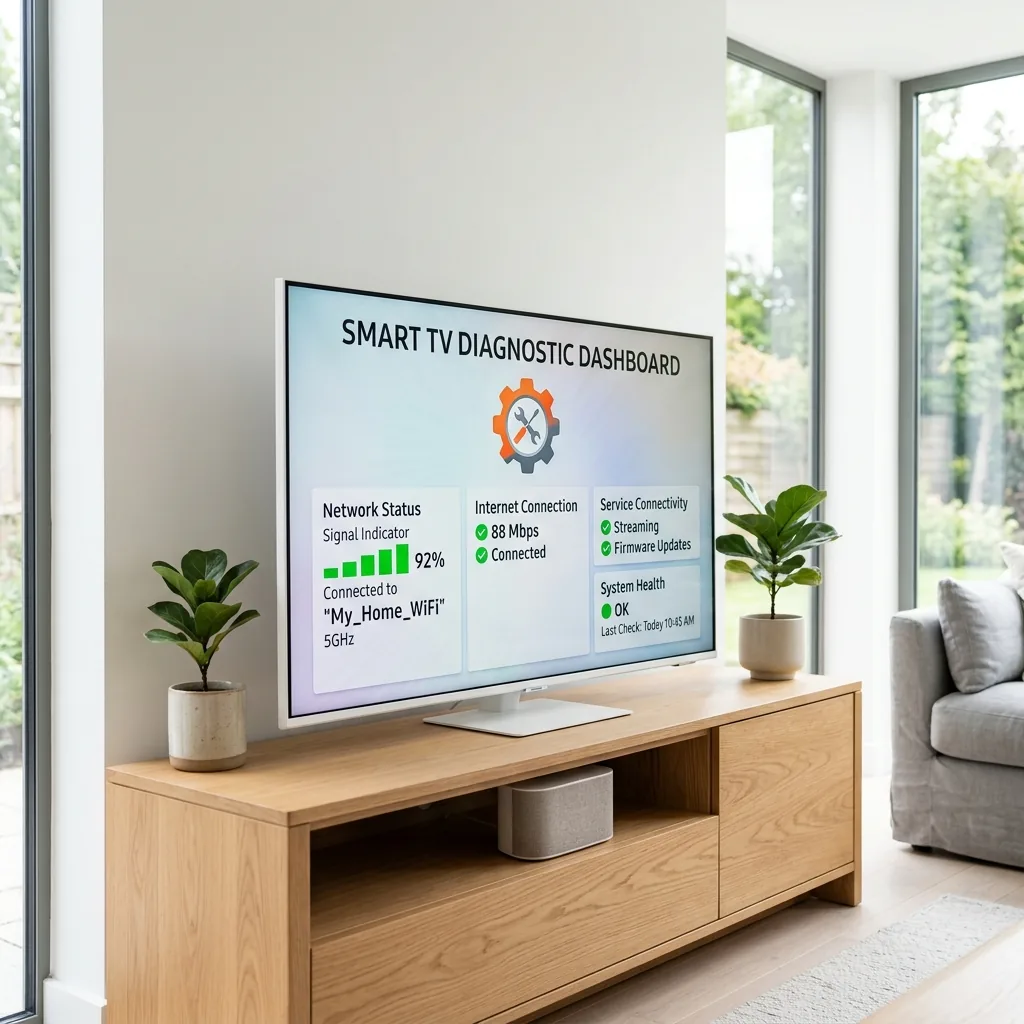
6. Diagnostic réseau et vérification de la bande passante
Un écran noir peut également survenir en cas de micro-coupure internet au moment exact du chargement de la clé d'encryption vidéo. Pour valider l'état de votre réseau et écarter tout bridage d'opérateur :
- Redémarrez votre modem / box internet : Débranchez le câble d'alimentation 30 secondes avant de le rebrancher.
- Évitez le Wi-Fi 2.4 GHz : Préférez un câble Ethernet direct ou une fréquence Wi-Fi 5 GHz.
- Consultez les recommandations d'experts : Des autorités comme l'Arcep préconisent un débit d'au moins 25 Mbps pour la 4K. Des explications complémentaires sur les réseaux et la sécurité informatique sont disponibles sur le site de la CNIL et l'ANSSI.
7. Conseils pour les débutants
Pour éviter les erreurs courantes lors de vos futures manipulations, n'hésitez pas à garder sous la main notre guide IPTV Smarters Pro pour débutants.
Si malgré l'application de toutes ces étapes le problème d'écran noir persiste, vous pouvez entrer directement en contact avec nos techniciens sur la page de contact et support technique.
En résumé
L'incident IPTV Smarters Pro écran noir est presque toujours lié à un conflit de décodage vidéo ou à un cache saturé. En modifiant le format de flux, en vidant la mémoire tampon ou en basculant vers un lecteur externe puissant comme VLC, vous retrouverez une qualité d'image irréprochable.