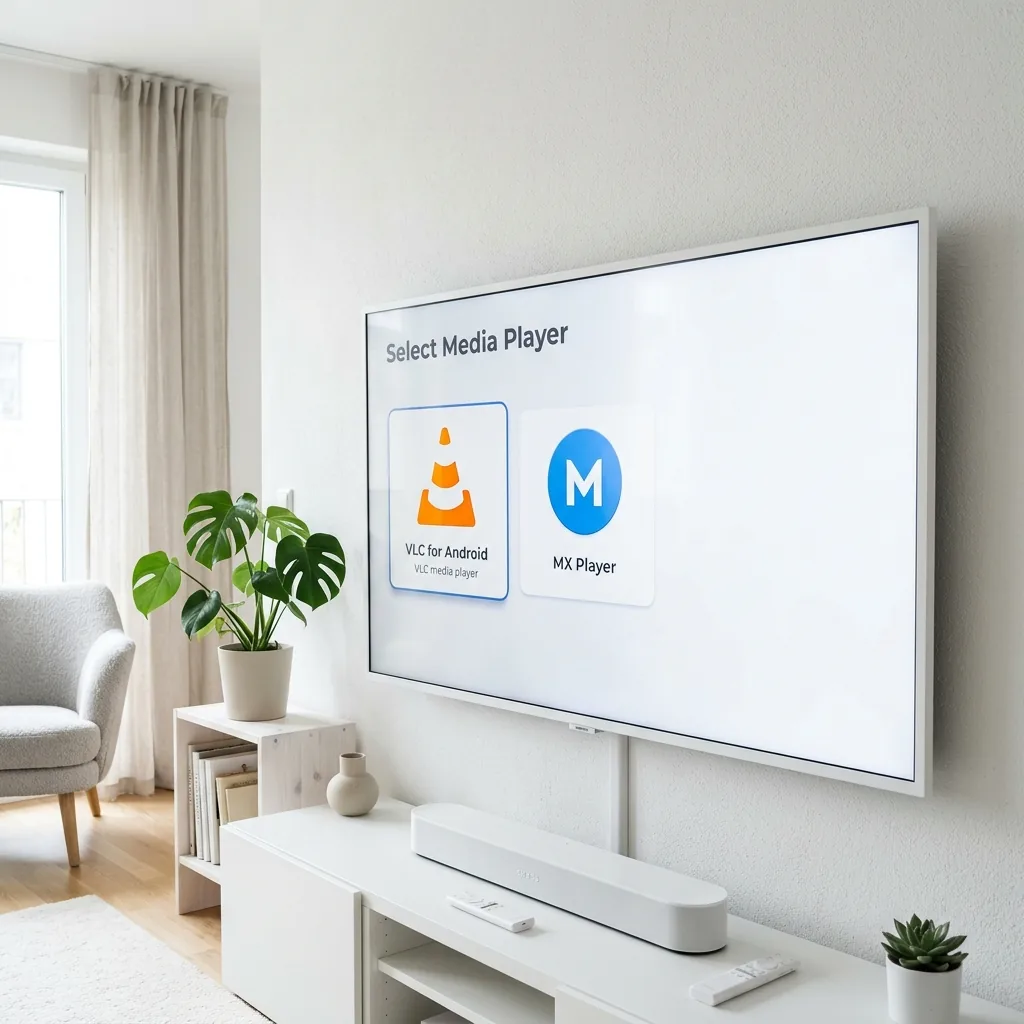
Vous êtes tranquillement installé pour regarder votre film ou votre match de football favori, mais l'image saccade, le son est totalement absent ou les sous-titres refusent de s'afficher correctement ? Ce genre d'inconvénient survient généralement lorsque le lecteur vidéo interne de l'application peine à traiter certains codecs récents. La solution la plus efficace réside dans l'utilisation d'un lecteur externe IPTV Smarters Pro.
Par défaut, IPTV Smarters Pro utilise son propre moteur de lecture intégré (Built-in Player). Bien qu'il soit très performant pour la majorité des chaînes en direct, il possède parfois des limites face à des formats audio complexes comme le DTS, l'AC3 ou certains conteneurs vidéo MKV. Dans ce guide pratique, nous vous expliquons pas à pas comment associer des lecteurs tiers réputés comme VLC ou MX Player pour retrouver un visionnage parfaitement fluide.
1. Pourquoi utiliser un lecteur externe sur IPTV Smarters Pro ?
Pour bien comprendre l'intérêt d'un lecteur externe IPTV Smarters Pro, il faut savoir que les fichiers vidéo transmis en streaming sont encodés avec différentes technologies. Si le processeur de votre appareil ou le lecteur interne de l'application ne possède pas les décodeurs appropriés, des bugs surviennent.
Si vous découvrez l'application et souhaitez d'abord assimilier les bases de son fonctionnement global, prenez le temps de parcourir notre article d'explication : qu'est-ce que IPTV Smarters Pro et comment fonctionne-t-il ?.
Voici les principaux avantages à remplacer le lecteur par défaut :
- Compatibilité audio étendue : Prise en charge native des pistes sonores Dolby Digital, AC3 et DTS sans écran muet.
- Gestion avancée des sous-titres : Ajustement de la taille, de la couleur, du décalage temporel et prise en charge des fichiers .SRT ou .ASS.
- Accélération matérielle optimisée : Exploitation plus efficace de la puce graphique de votre téléviseur ou de votre box Android.
- Contrôle de la vitesse de lecture : Très pratique pour accélérer ou ralentir des contenus en différé (VOD).
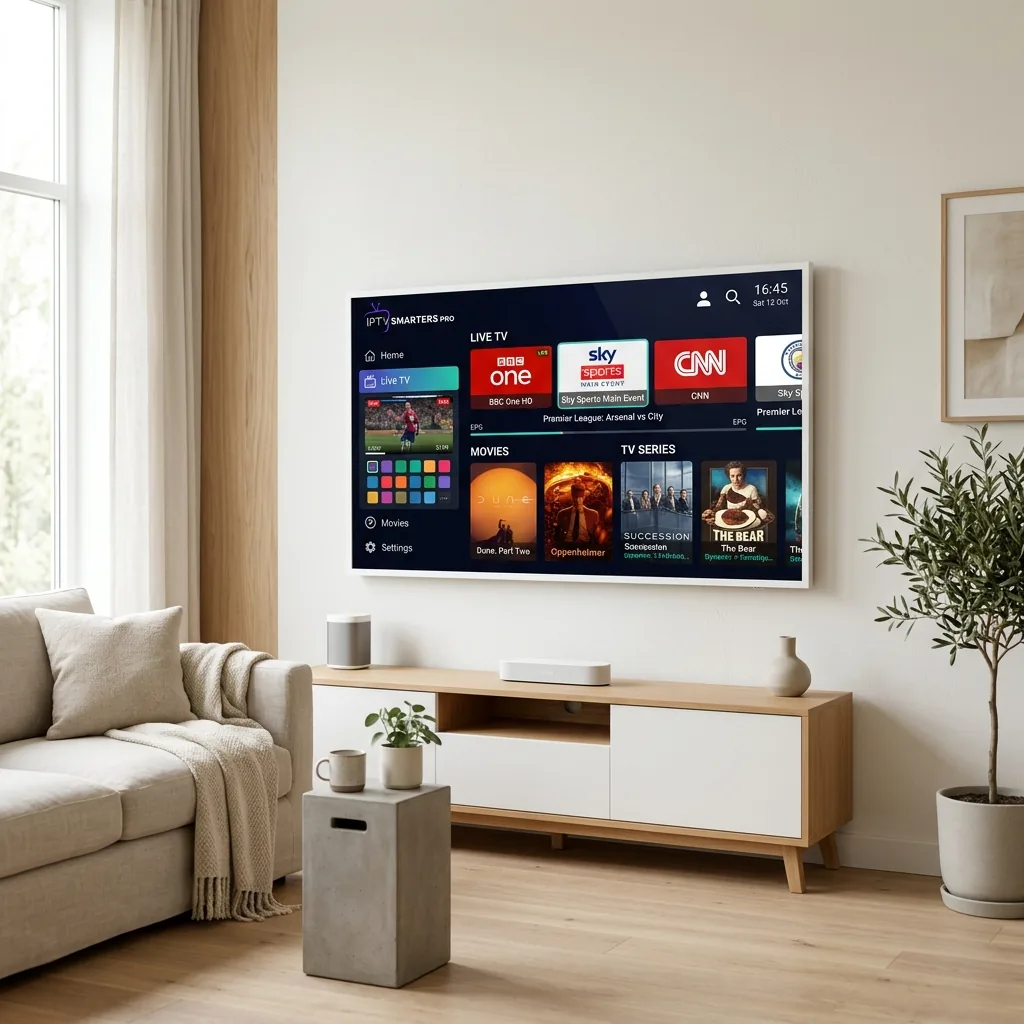
💡 À noter : Vous conservez l'interface élégante, la grille EPG et les catégories d'IPTV Smarters Pro. Seule la fenêtre d'affichage vidéo est confiée au lecteur externe de votre choix.
2. Les meilleurs lecteurs externes compatibles
Tous les lecteurs vidéo ne se valent pas. Voici les deux applications tierces les plus fiables et largement plébiscitées par les utilisateurs :
1. VLC Media Player
Le célèbre lecteur au cône orange est une référence incontournable. Entièrement gratuit et open-source, il intègre quasiment tous les codecs existants. Vous pouvez consulter les détails techniques du projet et son historique sur le site officiel de VideoLAN (VLC).
2. MX Player
Particulièrement réputé sur Android et Fire TV Stick, MX Player offre un décodage matériel multi-cœur exceptionnel et une gestion gestuelle très pratique pour ajuster le volume ou la luminosité d'un simple glissement de doigt.
3. Procédure étape par étape pour ajouter et activer un lecteur externe
La configuration s'effectue en deux temps très simples. Assurez-vous d'abord d'avoir téléchargé et installé VLC ou MX Player sur votre appareil depuis le store officiel. Si vous n'avez pas encore installé l'application principale, vous pouvez d'abord télécharger IPTV Smarters Pro sur notre page dédiée.
Étape 1 : Installer le lecteur externe sur votre appareil
- Ouvrez le Google Play Store, l'App Store ou l'Amazon Appstore sur votre équipement.
- Cherchez « VLC » ou « MX Player » et lancez l'installation.
- Ouvrez une première fois le lecteur externe pour lui accorder les autorisations d'accès nécessaires.
Étape 2 : Associer le lecteur dans les paramètres d'IPTV Smarters Pro
- Lancez l'application IPTV Smarters Pro et rendez-vous dans la rubrique Settings (Paramètres) matérialisée par l'icône d'engrenage.
- Cliquez sur l'option « Add External Player » (Ajouter un lecteur externe).
- L'application va automatiquement détecter les lecteurs compatibles installés sur votre système. Sélectionnez VLC ou MX Player puis validez en cliquant sur Add.
- Revenez dans le menu Paramètres et ouvrez l'onglet « Player Selection » (Sélection du lecteur).
- Pour chaque catégorie (Live TV, VOD, Movies, Series), remplacez Built-in Player par le lecteur externe que vous venez d'ajouter.
- Cliquez sur « Save Changes » (Enregistrer les modifications).
Pour des instructions illustrées spécifiques à chaque type de téléviseur, vous pouvez également consulter notre guide d'installation multi-appareils.
4. Résoudre les problèmes d'image ou d'écran noir persiste
Il arrive parfois que malgré l'ajout d'un lecteur externe, l'affichage reste noir ou se bloque au chargement. Cela peut provenir d'un conflit de décodage matériel ou d'un souci de flux réseau. Pour comprendre et corriger ce phénomène précis, référez-vous à notre tutoriel détaillé : IPTV Smarters Pro écran noir : comment résoudre le problème.
Voici également trois vérifications rapides à effectuer :
- Basculer le décodage dans le lecteur externe : Dans les réglages de MX Player ou VLC, passez du décodage HW (Matériel) au décodage SW (Logiciel) si la vidéo freeze.
- Vérifier la mémoire vive (RAM) disponible : Fermez les applications en arrière-plan qui monopolisent les ressources de votre box ou Smart TV.
- Tester la connexion réseau : Les recommandations émises par des organismes spécialisés en numérique comme la CNIL et l'Arcep rappellent qu'un flux vidéo HD/4K nécessite une bande passante stable et peu de gigue réseau. Privilégiez un câble Ethernet.
5. Conseils pour les débutants
Si vous êtes nouveau dans l'univers du streaming et que vous souhaitez maîtriser toutes les astuces d'utilisation quotidienne, nous vous invitons à lire notre guide IPTV Smarters Pro complet pour débutants.
Si après ces ajustements vous rencontrez toujours des blocages ou si vous avez besoin d'une assistance personnalisée, vous pouvez écrire à notre équipe via la page de contact support.
En conclusion
Configurer un lecteur externe IPTV Smarters Pro est une astuce simple et extrêmement efficace. En confiant le rendu vidéo à des outils spécialisés comme VLC ou MX Player, vous éliminez la majorité des soucis d'incompatibilité audio et de saccades pour profiter d'une expérience audiovisuelle optimale.