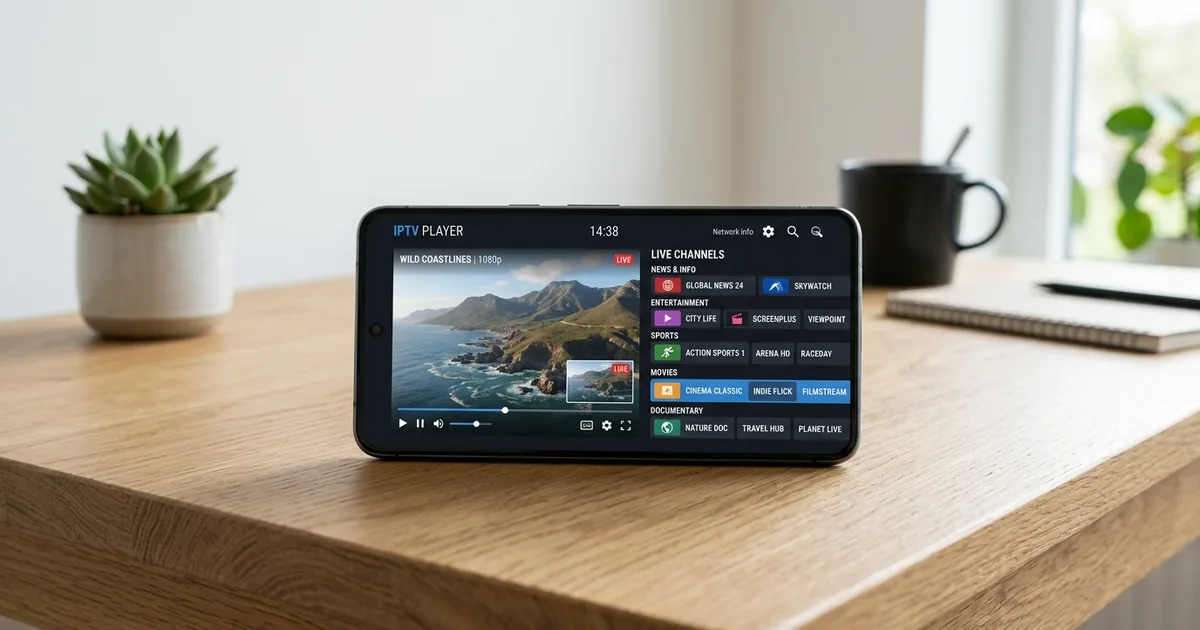
Regarder la télévision en direct, suivre un événement sportif en déplacement ou continuer sa série préférée dans les transports est devenu un réflexe quotidien pour les utilisateurs d'iPhone et d'iPad. L'application IPTV Smarters iPhone (éditée sous le nom de Smarters Player Lite ou IPTV Smarters Pro sur l'App Store d'Apple) offre une ergonomie tactile remarquable, la compatibilité AirPlay 2 vers votre Apple TV ainsi que la prise en charge du mode Picture-in-Picture (PiP) natif d'iOS.
Dans ce guide complet, nous détaillons la marche à suivre pas à pas pour télécharger l'application officielle depuis l'App Store, configurer vos accès Xtream Codes ou M3U, et profiter de toutes les fonctionnalités avancées d'iOS pour un streaming fluide et sans coupure.
1. Compatibilité et prérequis sur iPhone et iPad
L'application est compatible avec tous les modèles d'iPhone et d'iPad exécutant iOS 13.0 ou une version plus récente (y compris iOS 17 et iOS 18). Elle s'adapte automatiquement à l'écran Retina et à l'encoche / Dynamic Island de votre téléphone.
Pour découvrir les principes fondamentaux du lecteur et de son architecture, lisez notre article de référence : qu'est-ce que IPTV Smarters Pro et comment fonctionne-t-il ?.
🍎 Astuce iOS : Sur l'App Store d'Apple, l'application est publiée sous le titre « Smarters Player Lite » en raison des directives de validation d'Apple, mais dispose exactement du même moteur de lecture et des fonctionnalités complètes.
2. Télécharger l'application officielle sur l'App Store
Le téléchargement est 100% gratuit et s'effectue en quelques instants :
- Ouvrez l'App Store sur votre iPhone ou iPad.
- Appuyez sur l'onglet Rechercher en bas à droite.
- Tapez
Smarters Player LiteouIPTV Smartersdans la barre de recherche. - Identifiez l'application officielle avec l'icône violette ou bleue caractéristique.
- Touchez Obtenir et confirmez le téléchargement via Face ID, Touch ID ou votre mot de passe Apple ID.
Pour installer l'application sur vos autres appareils (TV de salon, ordinateurs), consultez notre guide d'installation complet ainsi que notre page de téléchargement officiel.
3. Configuration des identifiants Xtream Codes sur iOS
Dès l'ouverture de l'application sur votre iPhone :
- Acceptez les conditions d'utilisation (Terms of Use).
- Sélectionnez « Login with Xtream Codes API ».
- Remplissez les 4 champs :
- Any Name : Le nom de votre profil (ex: iPhone Personnel).
- Username : Votre nom d'utilisateur d'abonnement.
- Password : Votre mot de passe.
- Server URL : L'URL du serveur au format
http://serveur.com:port(attention aux majuscules et minuscules).
- Touchez « Add User » : vos chaînes, films et séries se chargent automatiquement.
Si votre fournisseur vous a transmis une URL de fichier M3U, consultez notre tutoriel dédié : IPTV Smarters M3U : ajouter, modifier et actualiser une playlist.
4. Fonctionnalités exclusives iOS : PiP, AirPlay et sous-titres
L'application sur iPhone intègre plusieurs fonctionnalités remarquables :
1. Mode Picture-in-Picture (Image dans l'image)
Pendant la lecture d'une chaîne ou d'un film, balayez vers le haut depuis le bas de l'écran (ou appuyez sur le bouton Home). La vidéo se réduit dans une petite fenêtre flottante, vous permettant de continuer à regarder votre programme tout en naviguant sur vos messages ou vos réseaux sociaux.
2. Diffusion AirPlay vers Apple TV et Smart TV
Touchez l'icône AirPlay dans le lecteur pour diffuser instantanément votre flux sur votre téléviseur de salon ou votre boîtier Apple TV 4K en haute définition.
3. Gestion des pistes audio et sous-titres
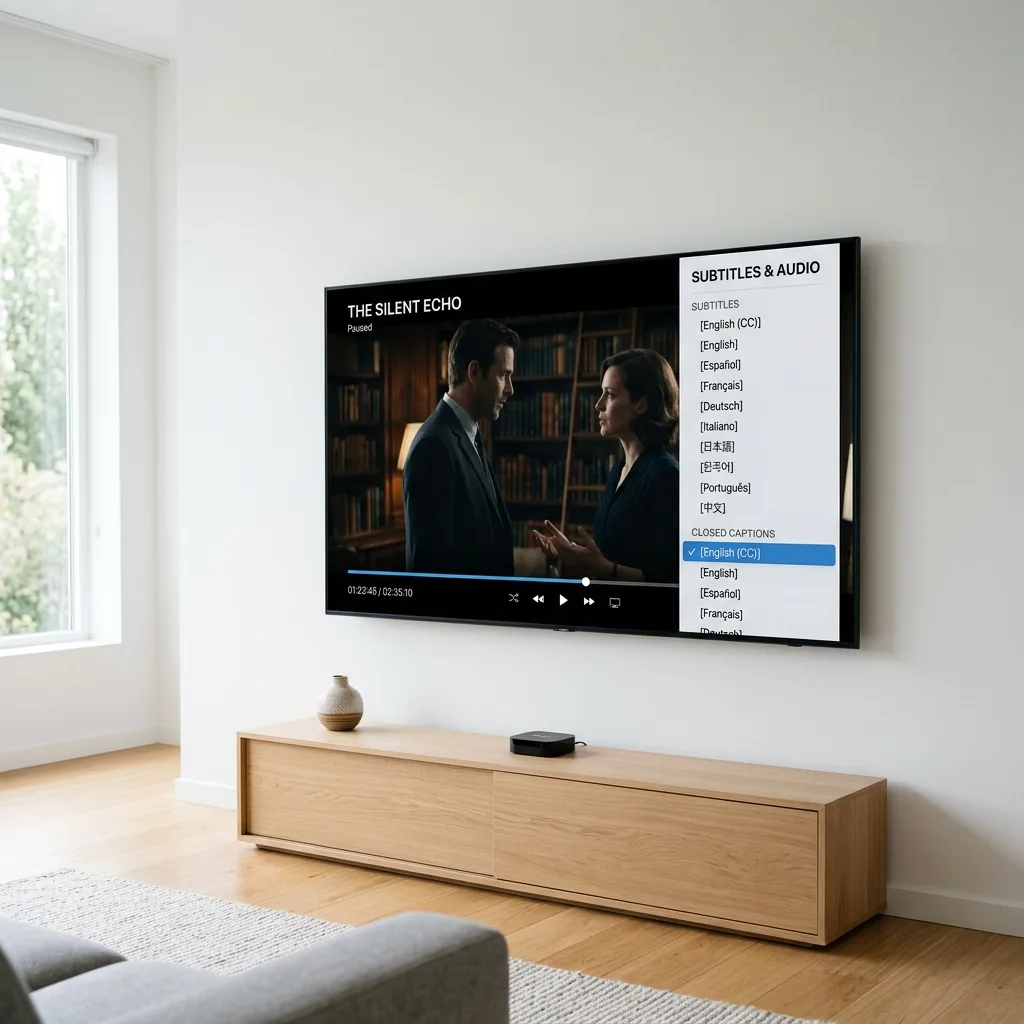
Basculez facilement entre la version française (VF) et la version originale sous-titrée (VOSTFR) en suivant notre dossier complet : comment configurer les sous-titres sur IPTV Smarters Pro.
5. Conseils pour optimiser le streaming mobile et éviter les bugs
Pour profiter d'une expérience mobile sans coupure en 4G, 5G ou Wi-Fi :
1. Éviter le buffering en déplacement
Si la vidéo saccade en 4G/5G, réduisez la résolution ou configurez le format de flux sur HLS. Retrouvez toutes les astuces dans notre guide : IPTV Smarters Buffering : comment réduire les coupures.
2. Que faire si l'écran reste noir ou si l'application plante ?
Vérifiez que l'option « Réseau local » est autorisée dans Réglages iOS > Smarters Player Lite et appliquez nos solutions dans IPTV Smarters Pro écran noir et IPTV Smarters ne fonctionne pas : 12 solutions.
3. Protéger l'accès familial sur mobile
Définissez un code PIN pour bloquer les catégories adultes sur l'iPhone familial grâce à notre tutoriel : contrôle parental IPTV Smarters Pro.
6. Recommandations officielles et sécurité
Pour vérifier la performance de votre connexion mobile (4G/5G) ou fibre, l'Arcep propose des outils d'évaluation de la couverture réseau, tandis que la CNIL et l'ANSSI / Cybermalveillance.gouv.fr dispensent des conseils pour la protection des données personnelles sur smartphones.
Besoin d'un accompagnement personnalisé pour votre iPhone ou iPad ? Contactez notre support disponible 24/7 sur la page de contact et support technique.
En conclusion
Avec IPTV Smarters iPhone, transformez votre smartphone Apple en une véritable télévision nomade avec une fluidité exceptionnelle, le multitâche Picture-in-Picture et une compatibilité totale avec tout l'écosystème iOS.