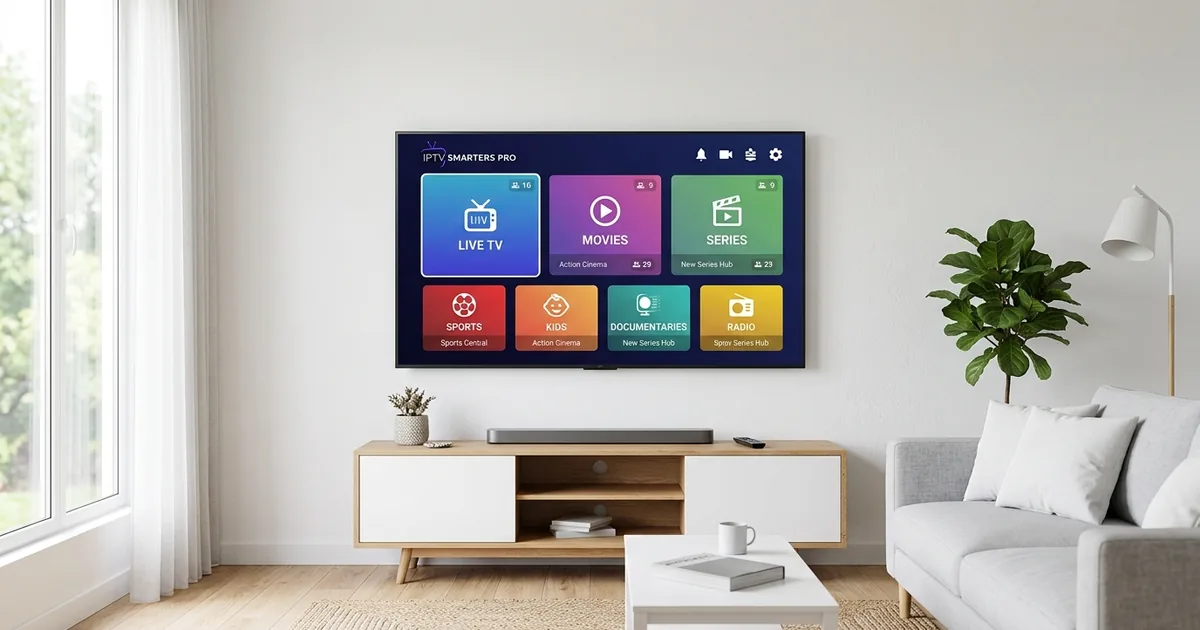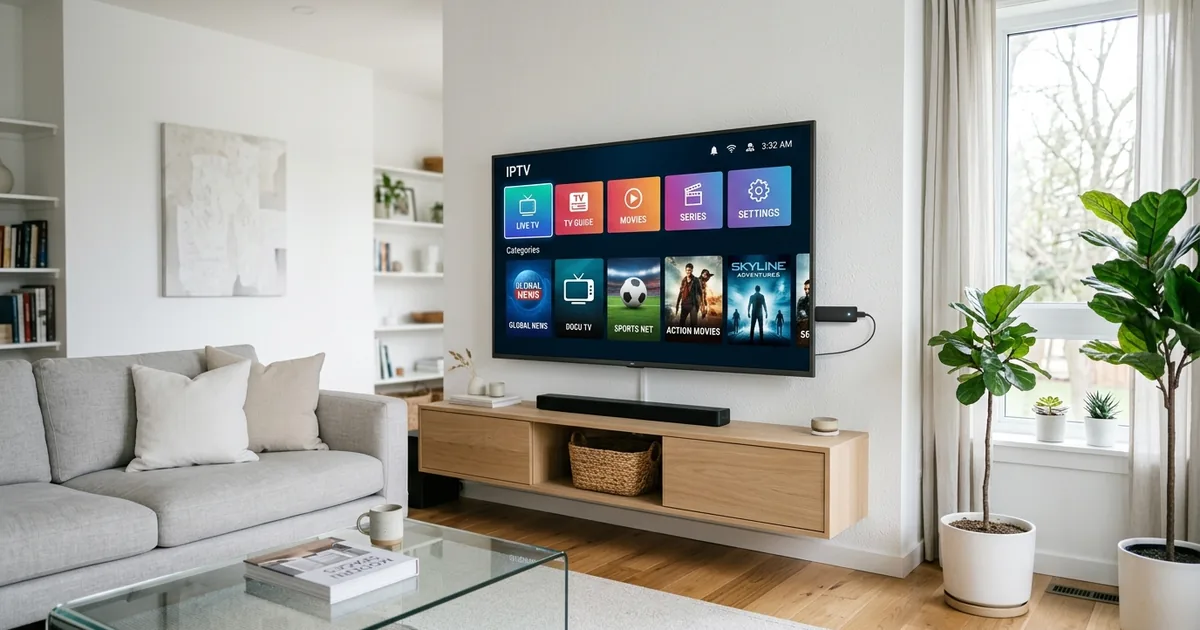
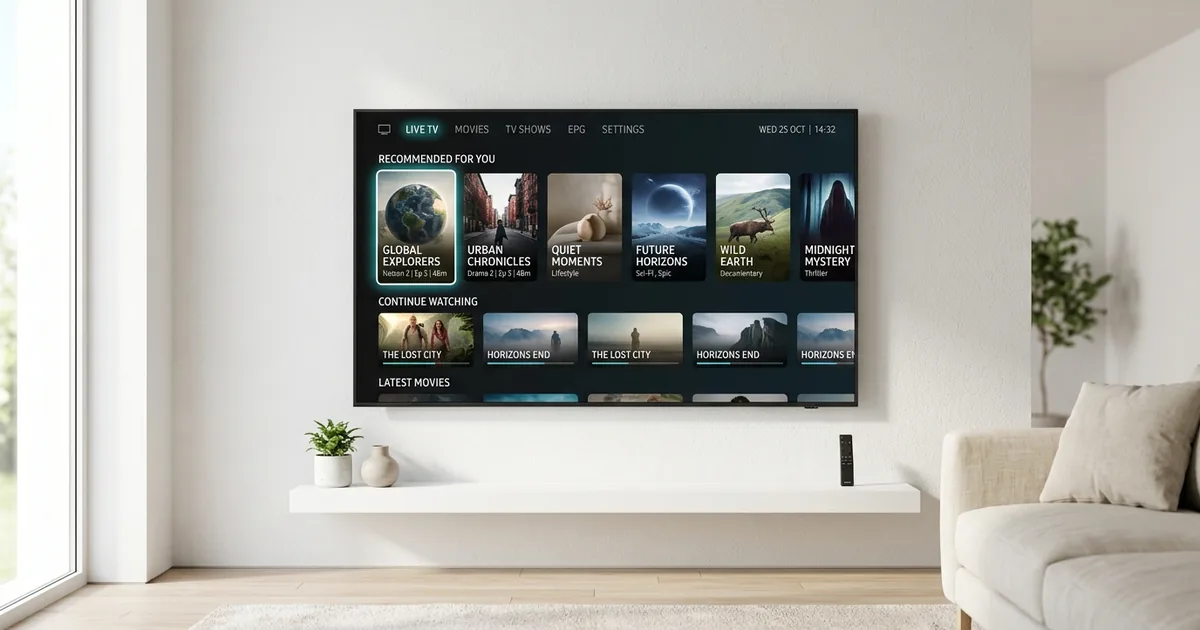
Les téléviseurs connectés Samsung sous système d'exploitation Tizen OS dominent le marché des écrans de salon en France et en Europe grâce à la qualité exceptionnelle de leurs dalles QLED, Neo QLED et OLED. Pourtant, configurer IPTV Smarters Samsung TV suscite régulièrement des interrogations : comment retrouver l'application dans le Samsung Smart Hub, comment l'installer si elle n'apparaît pas selon la région de votre compte, et comment optimiser la fluidité des flux en 4K Ultra HD sans aucune coupure ?
Dans ce guide technique exhaustif, nous vous accompagnons pas à pas : de la recherche dans le Samsung App Store officiel jusqu'à la méthode alternative par clé USB (sideloading Tizen), en passant par la configuration de vos identifiants Xtream Codes et l'activation du guide des programmes électronique (EPG).
1. Compatibilité de votre téléviseur Samsung avec IPTV Smarters Pro
Avant d'entamer l'installation, il est utile de vérifier l'année de fabrication de votre téléviseur Samsung. L'application officielle IPTV Smarters Player prend en charge tous les modèles équipés de Tizen OS version 2.4 et supérieure, soit quasiment l'ensemble des modèles commercialisés à partir de 2016 (séries K, M, N, R, T, A, B, C, D et modèles Neo QLED / OLED récents).
Pour en savoir plus sur l'architecture générale de l'application, n'hésitez pas à consulter notre article : qu'est-ce que IPTV Smarters Pro et comment fonctionne-t-il ?.
💡 Bon à savoir : Sur les téléviseurs Samsung, l'application est généralement répertoriée sous l'appellation officielle « IPTV Smarters Player » ou « Smarters Player Lite » dans le Smart Hub.
2. Méthode 1 : Installation directe depuis le Samsung Smart Hub
C'est la procédure standard la plus simple et la plus rapide :
- Allumez votre téléviseur Samsung et assurez-vous qu'il est connecté à Internet (de préférence via un câble réseau Ethernet direct).
- Appuyez sur le bouton Home (icône Maison) de votre télécommande Samsung pour faire apparaître la barre Smart Hub.
- Naviguez vers la gauche et cliquez sur l'icône « Apps » (Magasin d'applications Samsung).
- Sélectionnez l'icône de la Loupe (Recherche) située en haut à droite de l'écran.
- À l'aide du clavier virtuel, tapez
IPTV SmartersouSmarters Player. - Sélectionnez l'application officielle dans les résultats et cliquez sur le bouton bleu « Installer » (Install).
- Une fois le téléchargement terminé, cliquez sur « Ajouter à la page d'accueil » pour un accès rapide en un clic avec votre télécommande.
Si vous possédez également un téléviseur LG dans une autre pièce, découvrez les étapes spécifiques pour webOS dans notre dossier : comment installer IPTV Smarters Pro sur LG Smart TV.
3. Méthode 2 : Installation via clé USB si l'application est indisponible
Si votre compte Samsung est géolocalisé dans une région où l'application est temporairement masquée dans l'App Store, vous pouvez recourir à l'installation par clé USB :
- Téléchargez l'archive officielle pour Tizen depuis notre page télécharger IPTV Smarters Pro.
- Formatez une clé USB en FAT32 sur votre ordinateur.
- Extrayez le dossier
userwidgetà la racine de la clé USB. - Branchez la clé USB sur l'un des ports USB situés à l'arrière de votre téléviseur Samsung.
- Le système Tizen détecte automatiquement le package et installe l'application en quelques secondes sans manipulation complexe.
4. Configuration de vos identifiants Xtream Codes sur Samsung
Après avoir lancé IPTV Smarters Pro sur votre écran Samsung, l'écran d'accueil vous propose plusieurs méthodes de connexion :
- Méthode recommandée : « Login with Xtream Codes API » :
- Any Name : Donnez un titre simple (ex: Samsung Salon).
- Username : Saisissez votre identifiant d'abonnement sans espace.
- Password : Tapez votre mot de passe en respectant scrupuleusement la casse.
- Server URL : Entrez l'URL complète
http://serveur.com:porttransmise lors de votre souscription.
- Méthode alternative par Playlist M3U : Vous pouvez également entrer directement une URL de liste en suivant notre guide dédié : IPTV Smarters M3U : ajouter, modifier et actualiser une playlist.
5. Optimiser le rendu vidéo et supprimer les saccades sur Samsung
Pour exploiter pleinement la dalle 4K de votre téléviseur Samsung :
1. Éviter le buffering et les coupures
Configurez le format de flux sur HLS et nettoyez régulièrement la mémoire cache de votre TV. Retrouvez toutes nos recommandations techniques dans notre article : IPTV Smarters Buffering : comment réduire les coupures.
2. Que faire en cas d'écran noir ou d'erreur de décodage ?
Si l'image ne s'affiche pas alors que l'audio fonctionne, consultez nos méthodes de résolution pas à pas : IPTV Smarters Pro écran noir : solutions et dépannage.
3. Dépannage complet en cas de problème de lancement
Pour tout dysfonctionnement général (fermeture de l'application, chargement infini), suivez notre guide : IPTV Smarters ne fonctionne pas : 12 solutions rapides.
4. Sécuriser les contenus pour toute la famille
Protégez les catégories sensibles et verrouillez les bouquets par un code secret en lisant : comment activer le contrôle parental sur IPTV Smarters Pro.
6. Recommandations des régulateurs et sécurité numérique
Pour garantir la conformité et la sécurité de vos flux audiovisuels connectés, l'Arcep (Autorité de régulation des communications) fournit des indicateurs officiels de débit et de qualité de ligne internet, tandis que la CNIL et l'ANSSI / Cybermalveillance.gouv.fr dispensent des conseils pratiques pour la protection de vos objets connectés domestiques.
7. Retrouver tous nos guides d'installation
Consultez l'ensemble de nos tutoriels multi-appareils sur notre guide d'installation complet. Si vous disposez également d'un boîtier Firestick ou d'un smartphone, découvrez nos dossiers sur IPTV Smarters Fire TV Stick et sur IPTV Smarters iPhone.
Besoin d'une aide technique pour configurer votre téléviseur Samsung ? Nos experts vous assistent 24h/24 via notre page de contact et support client.
En résumé
L'installation d'IPTV Smarters Samsung TV est intuitive et permet de transformer votre Smart TV Tizen en un centre de divertissement complet avec une qualité d'image 4K exceptionnelle et un confort d'utilisation incomparable.