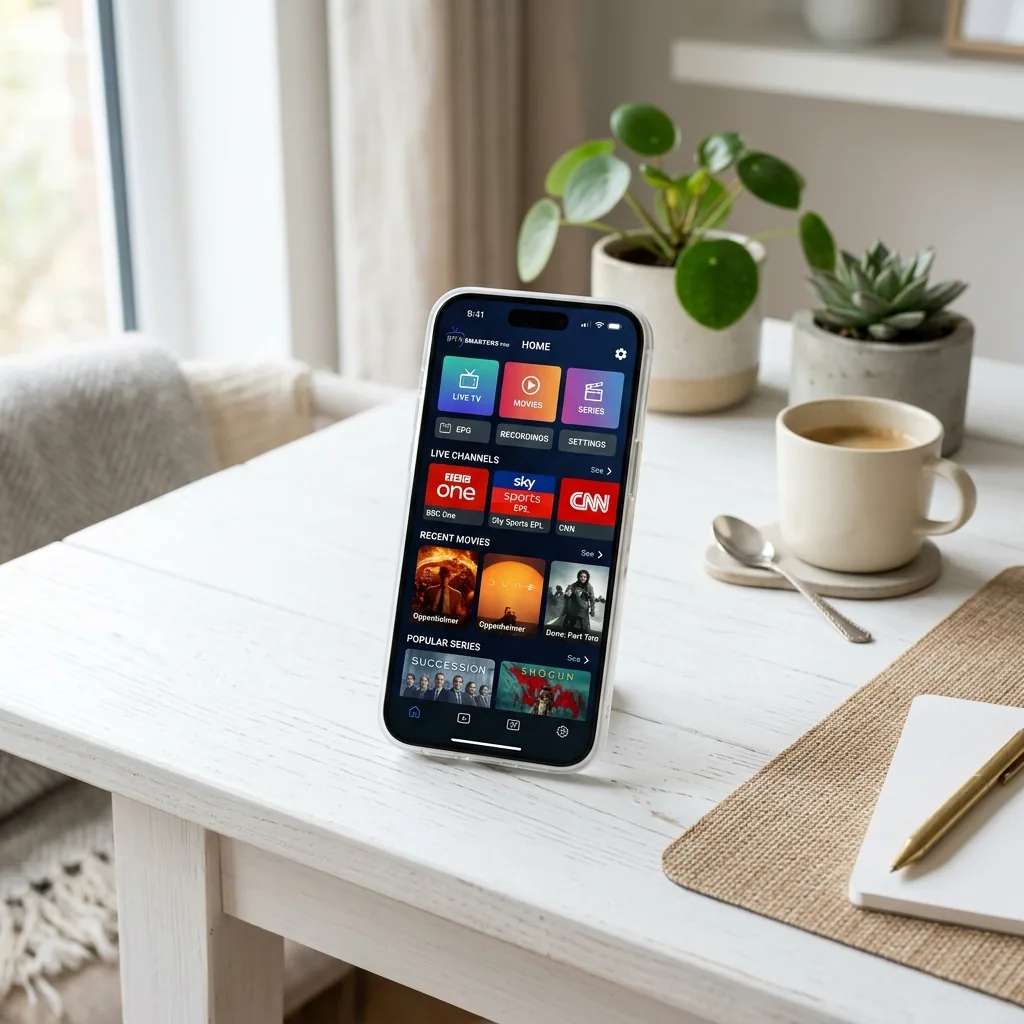
Emporter l'ensemble de ses chaînes de télévision, ses matchs sportifs en direct et sa bibliothèque de films directement dans sa poche est aujourd'hui une réalité grâce à l'écosystème Apple. Pourtant, lorsqu'il s'agit d'installer IPTV Smarters Pro iPhone, de nombreux utilisateurs rencontrent des difficultés : disparitions temporaires de l'application sur l'App Store, versions aux noms différents comme Smarters Player Lite, ou encore blocages lors de la saisie des identifiants.
Le système d'exploitation iOS d'Apple possède des règles strictes en matière de sécurité et de gestion des applications multimédias. Dans ce tutoriel complet, nous vous guidons étape par étape pour télécharger la version officielle, configurer vos accès en toute sécurité et exploiter pleinement les capacités de streaming de votre iPhone ou iPad.
1. Pourquoi le nom de l'application change-t-il sur l'App Store ?
Si vous cherchez « IPTV Smarters Pro » sur l'App Store de votre iPhone, vous tomberez très souvent sur Smarters Player Lite développé par WHMCS SMARTERS. Ne soyez pas inquiet : il s'agit bel et bien de l'application officielle adaptée aux directives de publication d'Apple.
Pour des raisons de conformité avec les règles de modération de la plateforme d'Apple, le développeur propose une version allégée au premier lancement, qui débloque ensuite toutes les fonctionnalités premium (direct, replay, EPG, multi-écrans) dès lors que vous renseignez vos identifiants.
Si vous souhaitez d'abord explorer le fonctionnement global de cette application, nous vous invitons à lire notre dossier : qu'est-ce que IPTV Smarters Pro et comment fonctionne-t-il ?.
📱 Astuce iOS : L'application Smarters Player Lite sur iPhone est 100% compatible avec les mêmes identifiants (Xtream Codes API et listes M3U) que sur Android, Smart TV ou PC.
2. Étapes d'installation sur iPhone et iPad
Le téléchargement est rapide et entièrement gratuit. Voici la marche à suivre :
- Ouvrez l'App Store sur votre iPhone (ou consultez notre section télécharger IPTV Smarters Pro pour retrouver les liens officiels).
- Dans la barre de recherche, saisissez
Smarters Player LiteouIPTV Smarters. - Vérifiez que le développeur indiqué est bien WHMCS SMARTERS pour garantir l'authenticité de l'application.
- Appuyez sur Obtenir et validez le téléchargement avec Face ID, Touch ID ou votre mot de passe Apple ID.
- Une fois l'installation terminée, ouvrez l'application et acceptez les conditions d'utilisation.
Si vous possédez également d'autres écrans à la maison, notre guide d'installation multi-appareils vous détaille les réglages pour téléviseurs connectés et box de streaming.
3. Configuration pas à pas sur iOS (API Xtream Codes)
Dès l'ouverture, l'application vous propose deux choix de connexion. La méthode recommandée pour IPTV Smarters Pro iPhone est l'API Xtream Codes, car elle synchronise automatiquement la grille EPG et les catégories sans alourdir la mémoire de votre téléphone.
Procédure de connexion :
- Sélectionnez « Login with Xtream Codes API ».
- Any Name : Donnez un nom simple à votre profil (ex: Mon iPhone).
- Username : Saisissez votre nom d'utilisateur (attention aux majuscules/minuscules).
- Password : Renseignez votre mot de passe d'abonnement.
- Server URL : Tapez l'URL complète fournie par votre prestataire, incluant le protocole
http://et le port. - Appuyez sur le bouton vert « Add User » (Ajouter un utilisateur).
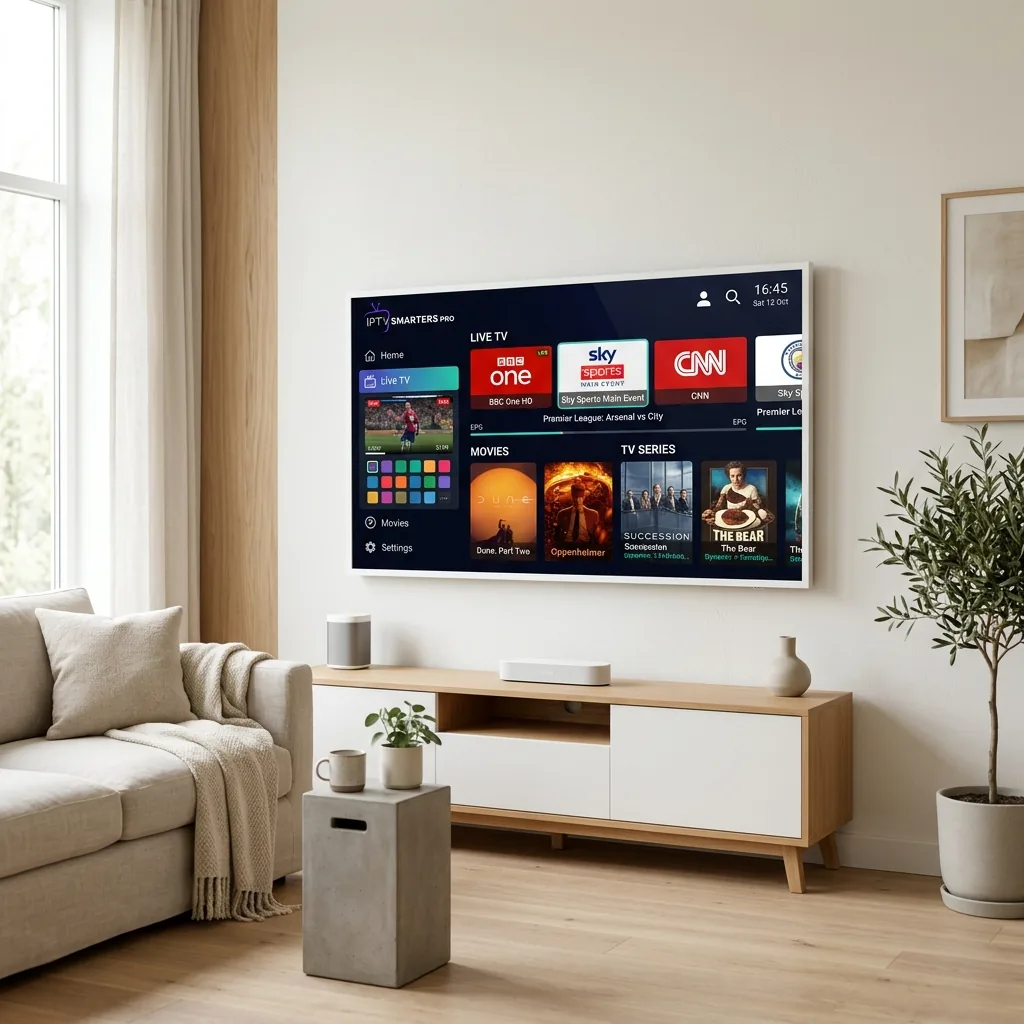
Après quelques secondes de chargement, les trois sections principales (Live, Movies, Series) apparaissent sur l'écran d'accueil de votre iPhone.
4. Optimiser l'expérience de visionnage sur iPhone
L'iPhone dispose d'un écran OLED d'une qualité remarquable (Super Retina XDR). Pour tirer le meilleur parti de cette dalle et éviter les coupures pendant vos déplacements :
1. Activer le mode Image dans l'Image (Picture-in-Picture)
Le mode PiP vous permet de continuer à regarder votre émission tout en consultant vos messages ou en naviguant sur Safari. Dans les réglages d'iOS, vérifiez que Réglages > Général > Image dans l'image > Lancer PiP automatiquement est bien activé.
2. Personnaliser les sous-titres et langues audio
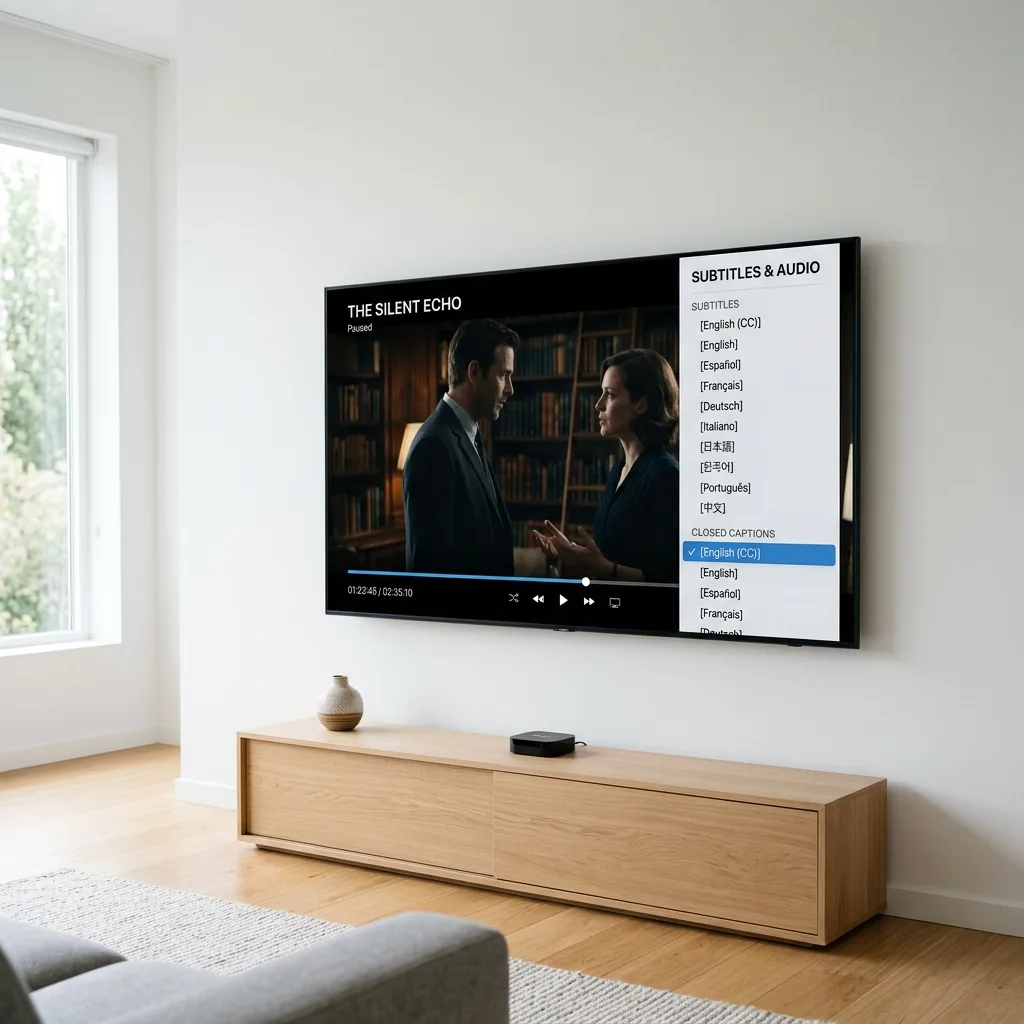
Pendant la lecture d'un film ou d'une série étrangère, touchez l'écran puis l'icône de message en haut à droite pour choisir votre langue audio et vos sous-titres. Pour aller plus loin sur ce sujet, lisez notre guide : comment configurer les sous-titres sur IPTV Smarters Pro.
3. Éviter les saccades en mobilité (4G/5G)
Le streaming vidéo en haute définition consomme une quantité importante de données mobiles. L'Autorité de régulation des télécoms (site de l'Arcep) rappelle que la stabilité du débit mobile dépend de la couverture de votre opérateur. Pour économiser votre forfait, privilégiez le Wi-Fi domestique ou ajustez la résolution du flux.
5. Que faire en cas de problème sur iPhone ?
Si l'image refuse de s'afficher ou que vous rencontrez un écran noir au lancement d'une chaîne, plusieurs pistes de dépannage simples existent :
- Écran noir ou son sans image : Suivez notre guide de dépannage complet : IPTV Smarters Pro écran noir : comment résoudre le problème.
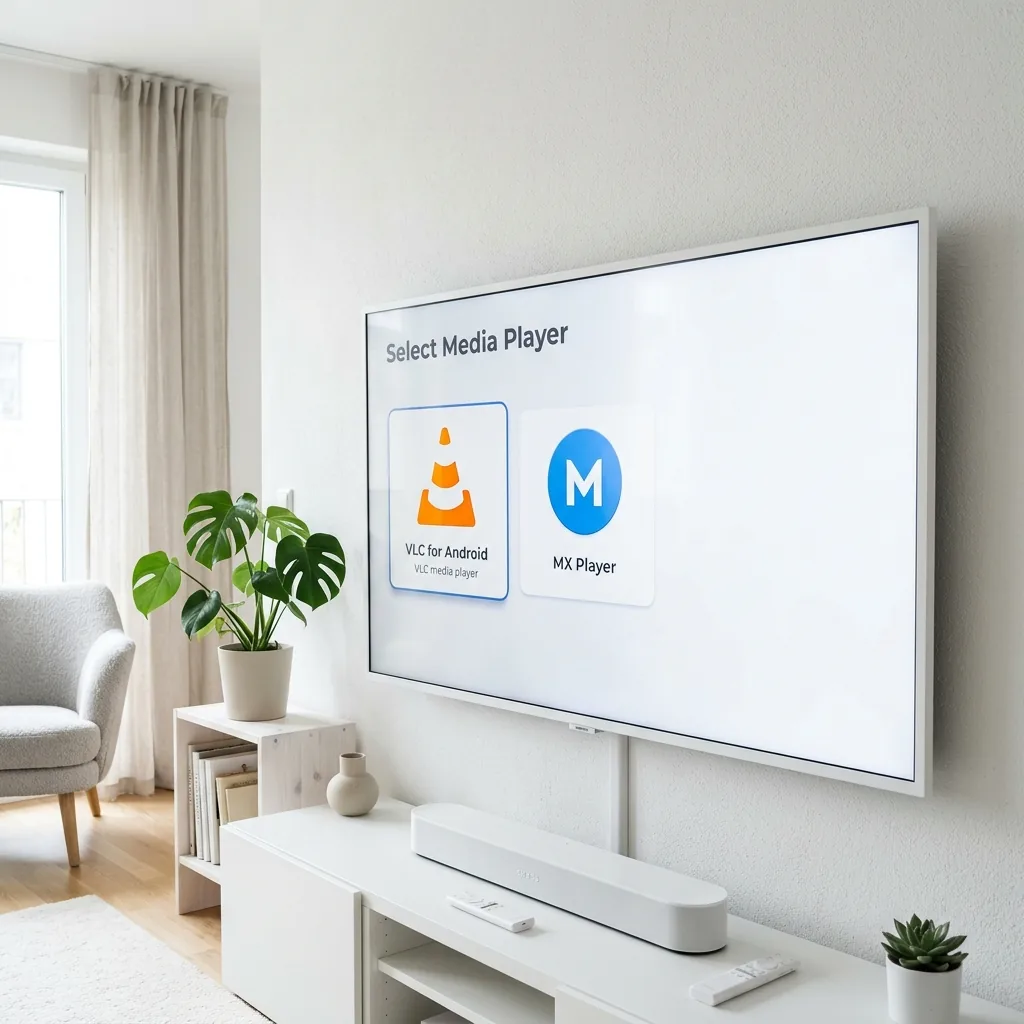
- Utiliser un lecteur multimédia externe : Bien que le lecteur natif iOS soit fluide, vous pouvez coupler votre application avec VLC sur mobile en consultant notre guide sur le lecteur externe IPTV Smarters Pro.
- Vérifier les autorisations réseau local : Sous iOS 16/17/18, assurez-vous dans Réglages > Smarters Lite que l'autorisation « Réseau local » est bien cochée.
- Sécurité et confidentialité : Pour vous assurer de la protection de vos données de navigation sur mobile, vous pouvez consulter les recommandations d'hygiène numérique de la CNIL et les fiches pratiques de l'ANSSI / Cybermalveillance.gouv.fr.
6. Guide débutant et accompagnement
Si vous faites vos premiers pas dans le monde de l'IPTV, notre guide IPTV Smarters Pro complet pour débutants récapitule tous les réflexes à adopter pour profiter d'un service fluide et sans interruption.
Une question spécifique sur votre modèle d'iPhone ou un problème persistant de connexion ? N'hésitez pas à nous contacter directement sur notre page de contact et support client.
En conclusion
Profiter d'IPTV Smarters Pro sur iPhone est un moyen exceptionnel de transformer son smartphone Apple en téléviseur nomade ultra-performant. Grâce à une installation propre via l'App Store et une configuration rapide par Xtream Codes, vous accédez à tous vos divertissements favoris où que vous soyez.