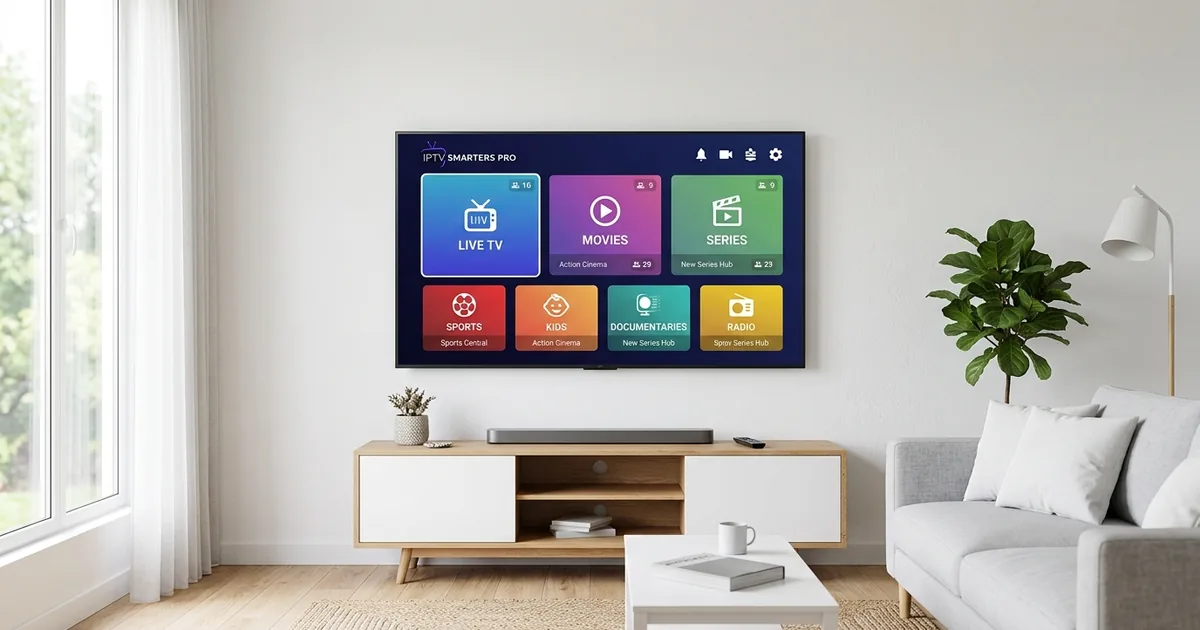
Les téléviseurs connectés LG, réputés pour leur dalle OLED exceptionnelle et leur système d'exploitation fluide webOS, représentent l'un des meilleurs supports pour savourer vos programmes en streaming 4K Ultra HD. Pourtant, lorsqu'il s'agit de configurer IPTV Smarters Pro LG TV, plusieurs interrogations surviennent : comment trouver l'application officielle dans le LG Content Store ? Quelles différences existent entre les versions webOS ? Et comment optimiser le lecteur pour éliminer tout temps de chargement ?
Dans ce tutoriel complet, nous vous guidons pas à pas pour installer l'application sur votre Smart TV LG, configurer vos accès en toute sécurité et régler les paramètres graphiques pour une expérience fluide digne des plus belles salles de cinéma.
1. Prérequis avant l'installation sur LG webOS
Avant de vous lancer dans le téléchargement, assurez-vous que votre téléviseur réunit les conditions suivantes :
- Compatibilité webOS : L'application prend en charge les versions webOS 3.0, 3.5, 4.0, 4.5, 5.0, 6.0, webOS 22, 23 et 24. Cela englobe la quasi-totalité des modèles LG commercialisés depuis 2016.
- Compte LG actif : Un compte LG gratuit est nécessaire pour télécharger des applications depuis la boutique officielle.
- Connexion Internet stable : Une connexion Ethernet filaire ou un réseau Wi-Fi 5 GHz est vivement recommandée pour assurer la diffusion des flux 4K sans perte de débit.
- Identifiants de votre fournisseur : Munissez-vous de vos accès (Server URL, Username, Password ou lien M3U).
Si vous débutez dans l'univers du streaming vidéo sur grand écran, vous pouvez d'abord consulter notre article fondamental : qu'est-ce que IPTV Smarters Pro et comment fonctionne-t-il ?.
📺 Remarque importante : L'application sur LG webOS s'intitule généralement IPTV Smarters Pro ou Smarters Player dans la boutique d'applications LG. Les deux versions partagent le même moteur de rendu ultra-rapide.
2. Étapes détaillées pour installer l'application sur votre TV LG
Le processus d'installation s'effectue directement avec la télécommande Magic Remote sans avoir besoin de brancher une clé USB externe :
- Allumez votre téléviseur LG et appuyez sur la touche Home (icône de maison) de votre télécommande pour afficher la barre d'accueil.
- Naviguez vers le LG Content Store (ou Apps sur les versions webOS récentes).
- Cliquez sur la loupe de Recherche située en haut à droite de l'écran.
- Tapez
IPTV Smarters Proou simplementSmarters Proà l'aide du clavier virtuel. - Sélectionnez l'application dans les résultats de recherche, puis cliquez sur le bouton Installer (Install).
- Attendez quelques instants : dès que l'installation est terminée, appuyez sur Lancer.
Pour retrouver l'ensemble des fichiers d'installation pour vos autres écrans (PC, Mac, Android), rendez-vous directement sur notre page télécharger IPTV Smarters Pro.
3. Configuration pas à pas via l'API Xtream Codes
Une fois l'application ouverte sur votre téléviseur LG, acceptez les conditions générales pour accéder à la fenêtre de connexion. La méthode la plus performante sur Smart TV est l'API Xtream Codes :
Procédure de saisie des identifiants :
- Sélectionnez « Add User » puis « Login with Xtream Codes API ».
- Nom de la liste (Any Name) : Renseignez un nom de votre choix (par exemple : Salon LG OLED).
- Nom d'utilisateur (Username) : Entrez l'identifiant transmis par votre fournisseur (respectez scrupuleusement les majuscules et minuscules).
- Mot de passe (Password) : Saisissez le mot de passe associé.
- URL du serveur (Server URL) : Saisissez l'adresse complète du serveur sous la forme
http://serveur.com:port. - Validez en sélectionnant « Add User ».
L'application télécharge automatiquement la liste des chaînes en direct, les catalogues de films et séries VOD ainsi que la grille des programmes (EPG). En cas de configuration sur d'autres supports à la maison, référez-vous à notre guide d'installation multi-plateformes.
4. Optimisations graphiques et réglages de confort pour LG OLED
Les téléviseurs LG sont équipés de processeurs de traitement vidéo de pointe (Alpha 7, Alpha 9, Alpha 11). Pour tirer le meilleur parti de votre écran :
1. Réglage des sous-titres et langues audio
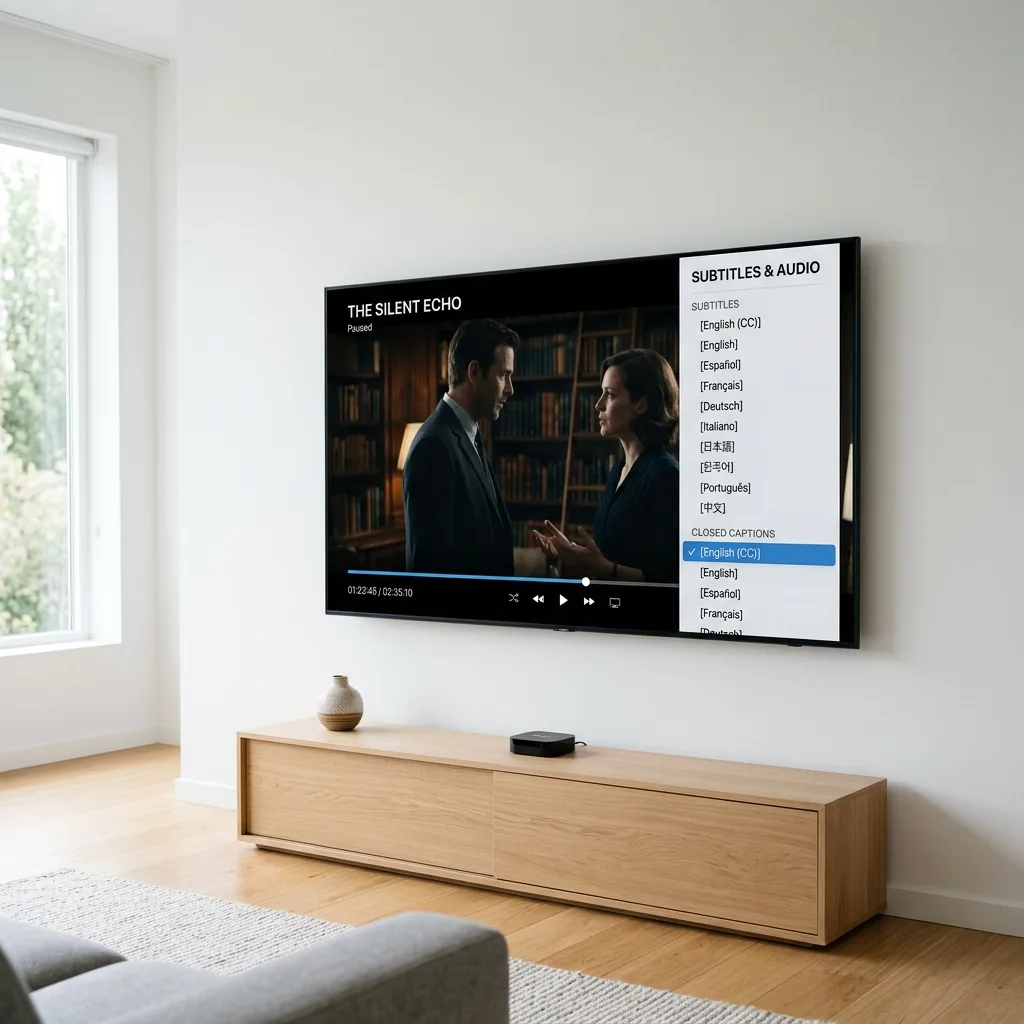
Pour apprécier les films en version originale sous-titrée (VOSTFR), personnalisez la taille et la couleur de la police depuis les réglages. Consultez notre dossier : comment configurer les sous-titres sur IPTV Smarters Pro.
2. Sécuriser l'accès pour toute la famille
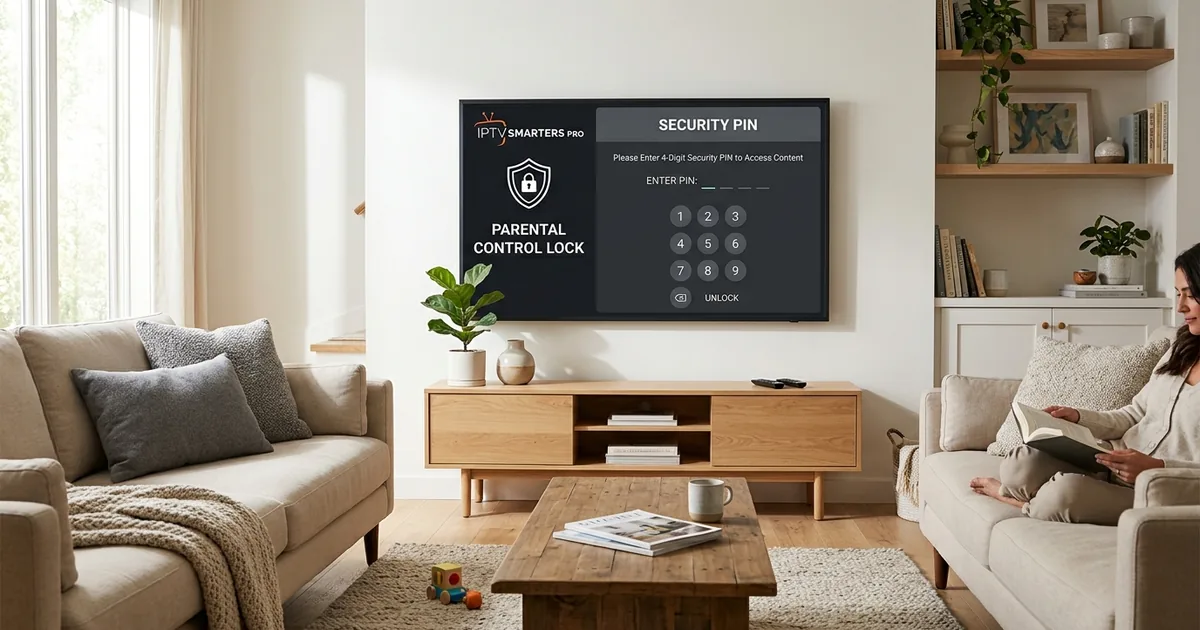
Si vous avez des enfants à la maison, vous pouvez masquer et verrouiller les chaînes adultes ou les films sensibles grâce à un code PIN 4 chiffres. Suivez notre tutoriel dédié : comment activer le contrôle parental sur IPTV Smarters Pro.
3. Choisir le format de décodage adéquat
Dans les Settings > Stream Format de l'application sur webOS, basculez le format de flux sur HLS (m3u8) ou MPEG-TS selon la stabilité de votre connexion pour éviter toute coupure lors des matchs sportifs en direct.
5. Dépannage : Résoudre les soucis fréquents sur LG Smart TV
Bien que webOS soit un système stable, certains blocages occasionnels peuvent survenir :
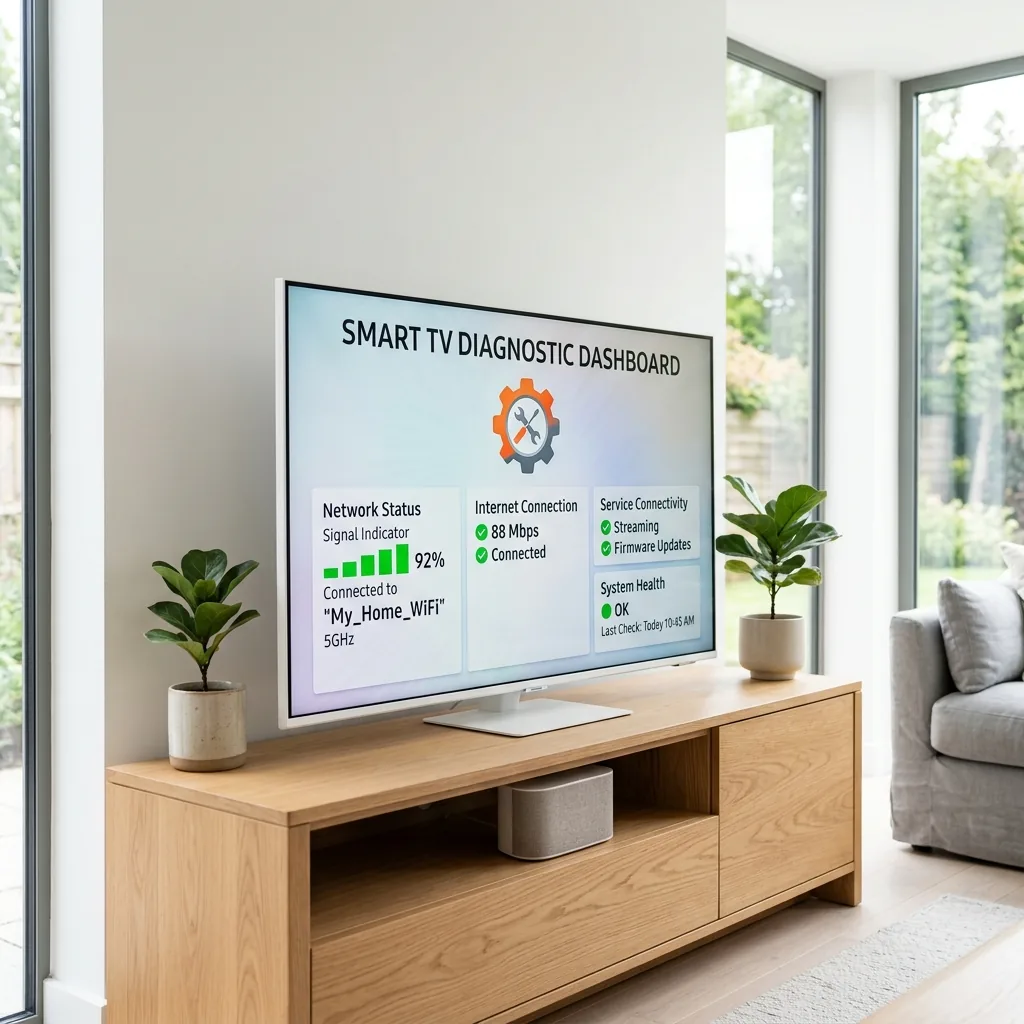
- Écran noir ou absence d'image : Si une chaîne ne s'affiche pas alors que le son fonctionne, appliquez nos conseils pratiques sur IPTV Smarters Pro écran noir : comment résoudre le problème.
- Mémoire saturée sur la TV : Sur les téléviseurs LG, rendez-vous dans Paramètres de la TV > Général > Gestionnaire de mémoire et nettoyez les données en cache des applications pour libérer de la RAM.
- Application introuvable dans le store : Si l'application n'apparaît pas dans la boutique de votre région, changez temporairement le pays des services LG dans Paramètres > Tous les paramètres > Général > Système > Emplacement > Pays des services LG (choisissez France ou Royaume-Uni).
- Recommandations techniques officielles : Pour vérifier le bon fonctionnement de votre réseau haut débit et les débits minimums recommandés, consultez le portail de l'Arcep et le centre de support officiel de LG France Support. Pour les questions de sécurité numérique, visitez le guide de l'autorité de protection des données (CNIL).
6. Synchronisation avec vos autres appareils
Vous souhaitez également retrouver vos flux sur vos appareils mobiles Apple ? Découvrez comment configurer votre smartphone avec notre guide : IPTV Smarters Pro sur iPhone : installation et astuces.
Besoin d'aide personnalisée pour la configuration de votre téléviseur LG ? Notre assistance technique est disponible 24/7 sur notre page de contact et support.
En résumé
L'installation d'IPTV Smarters Pro sur LG Smart TV transforme votre salon en un véritable hub multimédia haute performance. Grâce à la réactivité de webOS, à la précision des couleurs OLED et à la simplicité de l'API Xtream Codes, vous profiterez de vos directs et de vos séries préférées dans les meilleures conditions possibles.